
Как начать торговать на FxPro
Чтобы начать торговлю на FxPro, зарегистрируйтесь на официальном сайте, выберите демо- или реальный счёт, откройте MT4, MT5 либо cTrader и настройте первую сделку.
Как начать торговлю: основные шаги
- Перейдите на официальный сайт FxPro и зарегистрируйте профиль.
- Начните с демо-счёта, чтобы изучить платформу без депозита.
- Выберите MT4, MT5 или cTrader в личном кабинете.
- Для реальной торговли пройдите необходимые этапы проверки.
- Проверьте доступные способы пополнения в FxPro Direct.
- Выберите инструмент, объём позиции и параметры первой сделки.
Содержание
- Регистрация на FxPro
- Демо-счёт перед реальной торговлей
- Выбор торговой платформы
- Открытие реального счёта
- Пополнение торгового счёта
- Как открыть первую сделку
- Stop Loss и Take Profit
- Что проверить перед торговлей
- FxPro для начинающих: как пользоваться платформой
- Как выбрать инструмент и объём сделки
- Рыночный и отложенный ордер FxPro
- Пример первой сделки на FxPro
- Как торговать на FxPro с телефона
- Частые вопросы
Шаг 1. Регистрация на официальном сайте FxPro
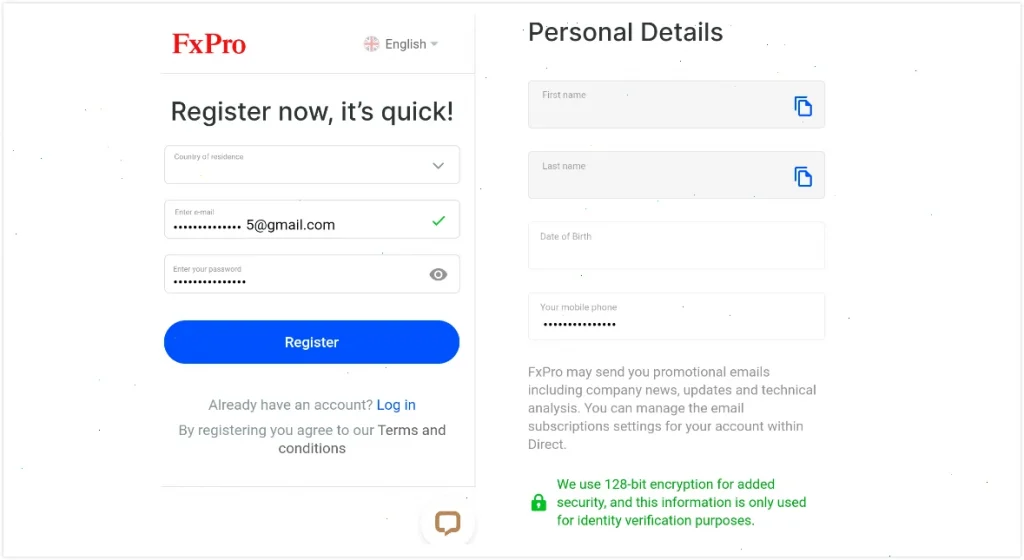
Первый этап — регистрация профиля на официальном сайте FxPro. Перейдите по кнопке на этой странице, укажите актуальные данные и выполните шаги, которые отображаются в регистрационной форме.
После создания профиля пользователь получает доступ к FxPro Direct — личному кабинету, через который можно управлять демо- и реальными торговыми счетами, выбирать платформы и проверять доступные функции.
- Перейдите на официальный сайт FxPro.
- Нажмите кнопку регистрации.
- Выберите фактическую страну проживания.
- Укажите действующий адрес электронной почты.
- Создайте пароль.
- Войдите в личный кабинет FxPro Direct.
Подробное заполнение регистрационной формы рассмотрено на отдельной странице: регистрация в FxPro.
Шаг 2. Начните с демо-счёта FxPro
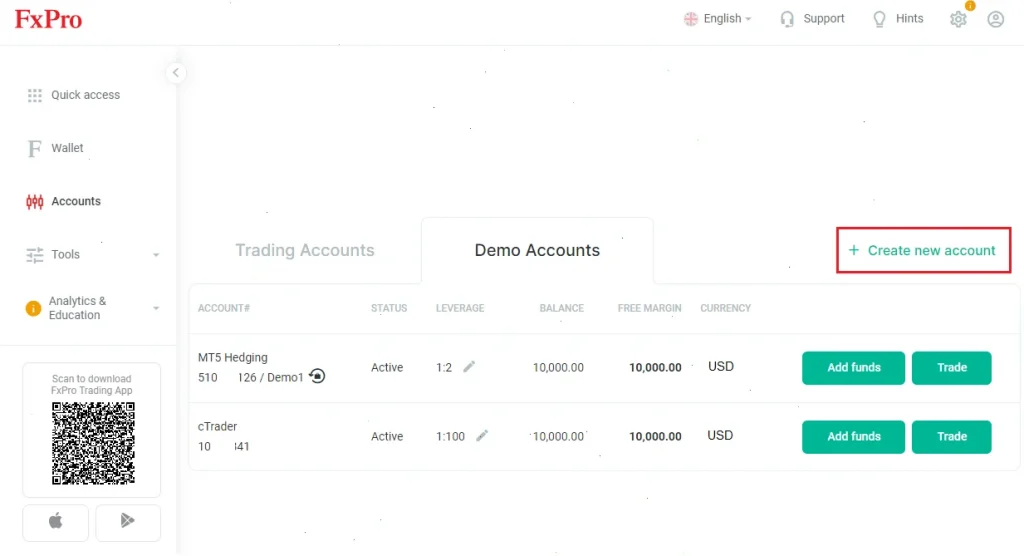
Перед переходом к реальным средствам можно создать демо-счёт. Он позволяет изучить интерфейс торговой платформы, размещение ордеров, графики и основные инструменты с виртуальным балансом.
Для демо-счёта не требуется минимальный депозит. Пользователь может практиковаться на MT4, MT5 или cTrader, не рискуя реальными деньгами.
Демо-счёт полезен для:
- знакомства с интерфейсом платформы;
- открытия и закрытия учебных позиций;
- настройки Stop Loss и Take Profit;
- изучения рыночных и отложенных ордеров;
- тестирования торгового плана;
- проверки автоматизированных стратегий.
Демо остаётся симуляцией. Исполнение на учебном и реальном счёте может отличаться, особенно во время высокой волатильности или снижения рыночной ликвидности.
Подробнее: демо-счёт FxPro.
Шаг 3. Выберите торговую платформу
После регистрации откройте FxPro Direct и выберите платформу, через которую планируете торговать. Основные варианты — MetaTrader 4, MetaTrader 5 и cTrader.
| Платформа | Основные особенности | Для чего подходит |
|---|---|---|
| MetaTrader 4 | Классический интерфейс, индикаторы и Expert Advisors | Работа с MT4 и автоматизированными стратегиями |
| MetaTrader 5 | Дополнительные периоды, инструменты анализа и тестер стратегий | Пользователям, которым нужны функции MT5 |
| cTrader | Современные графики, глубина рынка и cBots | Работа через интерфейс cTrader |
Правильная последовательность получения платформы:
- Перейдите на официальный сайт FxPro.
- Зарегистрируйтесь или войдите в личный кабинет.
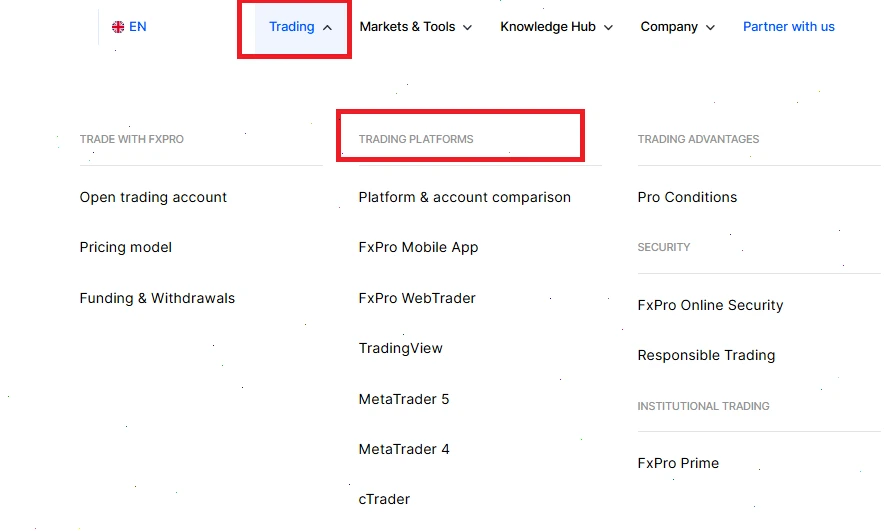
- Откройте раздел торговых платформ.
- Выберите MT4, MT5 или cTrader.
- Перейдите к официальной веб-версии или странице загрузки.
Не загружайте торговые приложения с неизвестных сайтов. Используйте только ссылки, доступные на официальном сайте FxPro и в личном кабинете.
Шаг 4. Откройте реальный торговый счёт
Когда пользователь готов перейти от демо к реальной торговле, необходимо отдельно открыть Live Account через FxPro Direct. Демо-счёт не преобразуется в реальный автоматически.
При создании реального счёта обычно требуется:
- заполнить запрошенные личные данные;
- ответить на вопросы об опыте и финансовых знаниях;
- выбрать торговую платформу;
- выбрать доступный тип счёта;
- пройти необходимые этапы проверки личности;
- проверить условия выбранного юридического лица FxPro.
Список документов и порядок проверки могут зависеть от страны проживания, данных аккаунта и требований, отображаемых в личном кабинете. Следуйте инструкциям непосредственно в FxPro Direct.
Проверка профиля и документов
Для использования реального счёта FxPro может запросить подтверждение личности и другие документы. Загружайте только актуальные и хорошо читаемые файлы через защищённый личный кабинет.
Перед отправкой проверьте:
- имя и фамилия совпадают с данными аккаунта;
- документ не просрочен;
- фотография и текст хорошо читаются;
- края документа не обрезаны;
- на изображении отсутствуют блики и размытие;
- файл соответствует требованиям, указанным в FxPro Direct.
Не отправляйте документы через сторонние сайты, мессенджеры или неизвестные электронные адреса.
Шаг 5. Проверьте способы пополнения
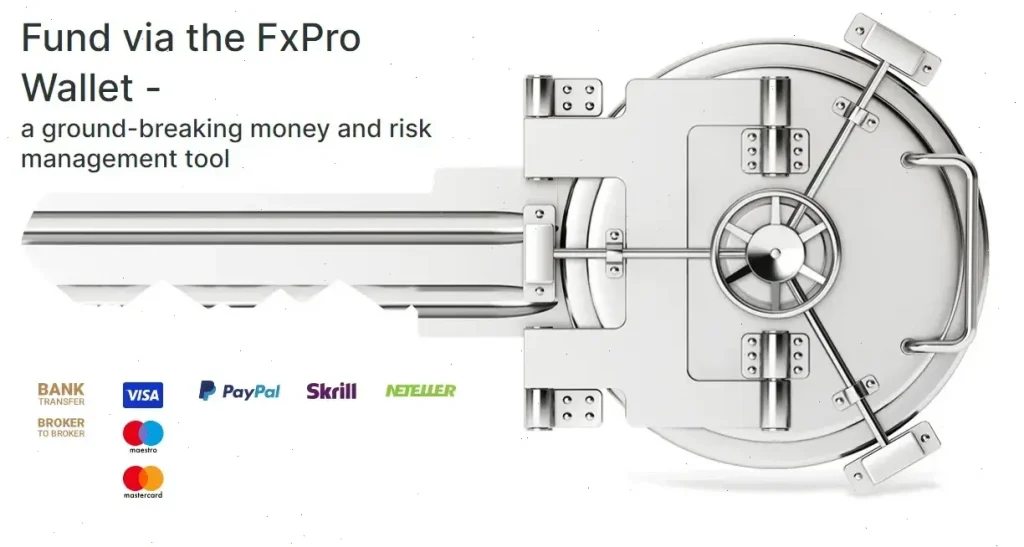
После открытия и проверки реального счёта в FxPro Direct отображаются способы пополнения, доступные для конкретного пользователя.
Доступность платёжного метода, валюта, минимальная сумма, лимиты и время обработки могут зависеть от:
- страны проживания;
- юридического лица FxPro;
- валюты кошелька и торгового счёта;
- банка или платёжного провайдера;
- статуса проверки аккаунта.
Перед внесением средств откройте раздел пополнения в личном кабинете и проверьте актуальные условия. Не отправляйте деньги по реквизитам, полученным на стороннем сайте или в неофициальной переписке.
Подробнее: минимальный депозит FxPro .
Шаг 6. Как открыть первую сделку на FxPro
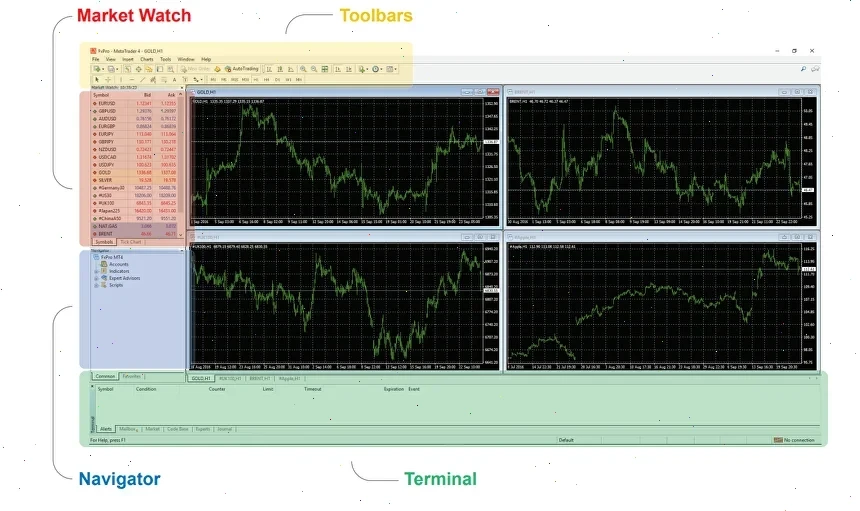
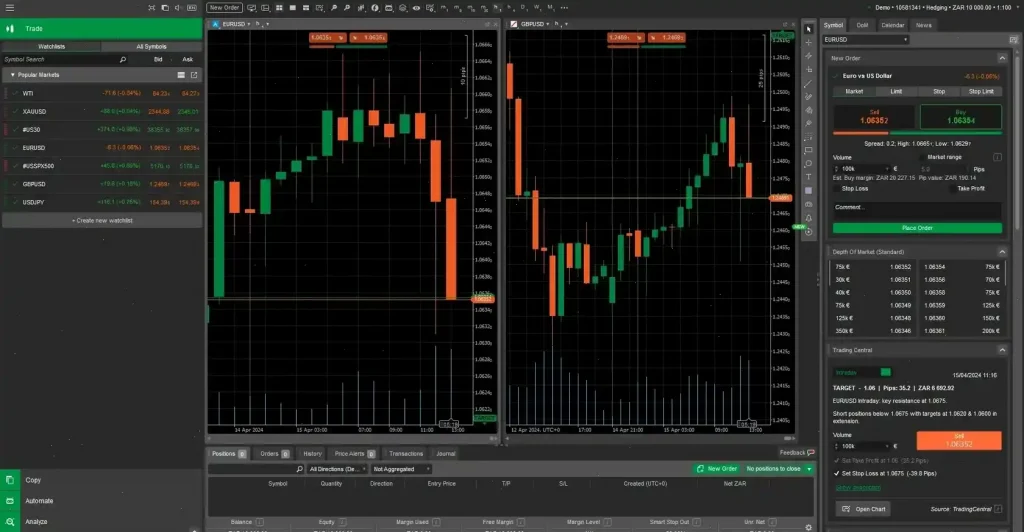
После входа в торговую платформу пользователь может выбрать инструмент и подготовить первый ордер. Интерфейс может отличаться между MT4, MT5 и cTrader, но общий порядок действий похож.
- Войдите в торговую платформу с данными выбранного счёта.
- Найдите нужную валютную пару или другой инструмент.
- Откройте график и проверьте текущую цену.
- Укажите объём позиции.
- При необходимости установите Stop Loss и Take Profit.
- Выберите Buy или Sell.
- Проверьте параметры ордера.
- Подтвердите открытие позиции.
| Команда | Что означает |
|---|---|
| Buy | Открытие позиции в расчёте на повышение цены |
| Sell | Открытие позиции в расчёте на снижение цены |
| Volume | Размер открываемой позиции |
| Stop Loss | Заданный уровень ограничения убытка |
| Take Profit | Заданный уровень фиксации результата |
Выбор Buy или Sell не гарантирует положительного результата. Цена может двигаться в противоположную сторону, а использование кредитного плеча увеличивает как потенциальный результат, так и риск убытка.
Как использовать Stop Loss и Take Profit
Stop Loss и Take Profit — параметры, которые можно установить при открытии или редактировании позиции.
Stop Loss задаёт уровень, на котором платформа должна попытаться закрыть позицию для ограничения дальнейшего убытка.
Take Profit задаёт уровень, на котором позиция должна попытаться закрыться при достижении выбранной цены.
В условиях быстрого движения рынка фактическая цена исполнения может отличаться от установленного уровня. Наличие Stop Loss не исключает риск проскальзывания или убытка.
Что проверить перед первой сделкой
- Понимаете ли вы особенности выбранного инструмента.
- Проверено ли время его торговли.
- Известны ли размер спреда и возможная комиссия.
- Не слишком ли велик выбранный объём позиции.
- Учитывается ли влияние кредитного плеча.
- Установлен ли допустимый уровень риска.
- Проверены ли Stop Loss и Take Profit.
- Нет ли в ближайшее время важных экономических новостей.
Начинающим полезно сначала повторить все действия на демо-счёте. Это помогает освоить интерфейс, но не гарантирует такой же результат при торговле реальными средствами.
Как закрыть открытую позицию
Чтобы закрыть сделку, откройте список текущих позиций в торговой платформе, выберите нужный ордер и нажмите команду закрытия.
Перед подтверждением проверьте:
- выбрана ли правильная позиция;
- закрывается ли вся позиция или только её часть;
- текущую рыночную цену;
- размер прибыли или убытка;
- возможные расходы, связанные со сделкой.
После закрытия результат операции отображается в истории торгового счёта.
Типичные ошибки при начале торговли
- Переход к реальным средствам без изучения платформы.
- Использование слишком большого объёма позиции.
- Открытие сделки без понимания кредитного плеча.
- Отсутствие заранее определённого уровня риска.
- Торговля во время новостей без учёта волатильности.
- Загрузка платформы с неофициального сайта.
- Передача пароля или кодов подтверждения третьим лицам.
- Ожидание гарантированной прибыли после успешного демо-периода.
FxPro для начинающих: как пользоваться торговой платформой
Запросы FxPro для начинающих, как пользоваться FxPro, как торговать на FxPro с нуля и торговля на FxPro пошагово относятся не столько к регистрации, сколько к практической работе после входа в торговую платформу.
Новичку полезно сначала освоить пять базовых действий:
- найти нужный торговый инструмент;
- открыть его график;
- выбрать объём позиции;
- понять разницу между Buy и Sell;
- научиться открывать, изменять и закрывать ордер.
В официальном обучающем разделе FxPro для начинающих отдельно рассматриваются торговые сессии, пункты и пипсы, лоты, кредитное плечо, маржа, CFD и порядок начала CFD-торговли. Перед первой реальной сделкой эти понятия лучше проверить на демо-счёте.
| Элемент платформы | Что нужно понять новичку |
|---|---|
| Market Watch / список инструментов | Где найти валютную пару, золото, индекс или другой CFD |
| Chart / график | Как менялась цена и где находится текущая котировка |
| Volume | Какой размер позиции будет открыт |
| Buy / Sell | Направление позиции |
| Stop Loss | Уровень ограничения риска |
| Take Profit | Уровень планируемого закрытия позиции |
Как выбрать инструмент и объём сделки на FxPro
Перед тем как открыть первую позицию, необходимо выбрать торговый инструмент FxPro и определить объём. Новичку не следует выбирать размер сделки только по доступной марже.
Как выбрать инструмент
- Откройте список доступных инструментов в выбранной платформе.
- Выберите знакомый рынок, например валютную пару EUR/USD.
- Проверьте часы торговли инструмента.
- Посмотрите текущий спред.
- Проверьте спецификацию контракта и требования к марже.
- Откройте график и оцените текущую волатильность.
Что означает объём сделки
В MT4 и MT5 размер позиции обычно задаётся в поле Volume. Для валютных инструментов пользователи часто называют этот параметр лотом FxPro. Точная стоимость движения цены зависит от инструмента, размера позиции и валюты счёта.
Поэтому перед открытием позиции важно определить не максимальный доступный объём, а сумму, которую пользователь готов потерять при достижении Stop Loss.
| Что проверить | Почему важно |
|---|---|
| Спред | Влияет на стоимость входа и выхода |
| Комиссия | Может применяться к отдельным типам счетов и инструментам |
| Размер позиции | Определяет чувствительность результата к движению цены |
| Кредитное плечо | Уменьшает требуемую маржу, но увеличивает риск относительно капитала |
| Stop Loss | Помогает заранее определить допустимый риск |
Как открыть ордер FxPro: рыночный и отложенный ордер
Пользователи также ищут как открыть ордер FxPro, как открыть позицию FxPro и как поставить отложенный ордер FxPro. В торговой платформе можно открыть позицию по текущей цене или заранее указать цену, при достижении которой ордер должен активироваться.
Рыночный ордер
Рыночный ордер используется, когда пользователь хочет открыть позицию по доступной рыночной цене. Перед подтверждением необходимо проверить инструмент, Volume, направление Buy или Sell и параметры риска.
Отложенный ордер
Отложенный ордер позволяет заранее выбрать уровень цены. В зависимости от платформы доступны Buy Limit, Sell Limit, Buy Stop, Sell Stop и дополнительные типы ордеров.
| Тип ордера | Общий принцип |
|---|---|
| Market Buy | Открыть позицию на повышение по текущей доступной цене |
| Market Sell | Открыть позицию на снижение по текущей доступной цене |
| Buy Limit | Планируемая покупка ниже текущей цены |
| Sell Limit | Планируемая продажа выше текущей цены |
| Buy Stop | Планируемая покупка выше текущей цены |
| Sell Stop | Планируемая продажа ниже текущей цены |
В MT5 также доступны дополнительные типы Stop Limit ордеров. Набор функций зависит от выбранной торговой платформы.
Пример первой сделки на FxPro
Ниже приведён условный пример, который показывает как открыть первую сделку на FxPro. Это не торговый сигнал и не рекомендация покупать EUR/USD.
| Параметр | Условный пример |
|---|---|
| Инструмент | EUR/USD |
| Направление | Buy |
| Цена входа | 1.1000 |
| Volume | 0.01 лота |
| Stop Loss | 1.0950 |
| Take Profit | 1.1100 |
В этом условном сценарии Stop Loss находится на 50 пунктов-пипсов ниже точки входа, а Take Profit — на 100 выше. Перед реальной сделкой необходимо отдельно рассчитать денежный риск для выбранного объёма и счёта.
- Найдите EUR/USD в торговой платформе.
- Откройте новый ордер.
- Введите Volume 0.01.
- Укажите планируемые Stop Loss и Take Profit.
- Проверьте все параметры.
- Нажмите Buy только после того, как понимаете возможный убыток.
- После открытия следите за позицией в разделе текущих сделок.
Такой пример лучше сначала повторить на демо-счёте, чтобы понять механику ордера без риска реальных средств.
Как торговать на FxPro с телефона
Для запросов как торговать на FxPro с телефона, FxPro для начинающих на телефоне и как открыть сделку FxPro на телефоне порядок действий остаётся тем же: сначала официальный сайт и профиль FxPro, затем выбор официальной мобильной платформы.
- Перейдите на официальный сайт FxPro.
- Зарегистрируйтесь или войдите в FxPro Direct.
- Откройте раздел торговых платформ.
- Выберите официальную мобильную версию FxPro, MT4, MT5 или cTrader.
- Перейдите к загрузке через ссылку FxPro.
- Войдите в свой торговый счёт.
- Найдите инструмент и откройте окно нового ордера.
- Проверьте объём, Stop Loss и Take Profit.
- Выберите Buy или Sell и подтвердите сделку.
На небольшом экране особенно важно перед подтверждением ордера повторно проверить выбранный инструмент, объём и направление позиции.
Частые вопросы о торговле на FxPro
Как начать торговать на FxPro?
Перейдите на официальный сайт FxPro, зарегистрируйте профиль, выберите демо- или реальный счёт, откройте торговую платформу и настройте первую сделку.
Как пройти регистрацию в FxPro?
Откройте официальный сайт FxPro, нажмите кнопку регистрации, укажите актуальные данные и войдите в FxPro Direct.
Можно ли сначала торговать на демо-счёте?
Да. Демо-счёт позволяет изучить MT4, MT5 или cTrader с виртуальными средствами и без минимального депозита.
Какую платформу FxPro выбрать?
FxPro предлагает MT4, MT5 и cTrader. Выбор зависит от нужного интерфейса, аналитических функций и способа автоматизации.
Как открыть первую сделку?
Войдите в платформу, выберите инструмент, укажите объём, настройте Stop Loss и Take Profit, затем выберите Buy или Sell.
Нужен ли депозит для начала?
Для демо-счёта депозит не требуется. Для реальной торговли нужно проверить актуальные условия пополнения в FxPro Direct.
Можно ли торговать на FxPro из Узбекистана?
Доступность регистрации и конкретных услуг определяется на официальном сайте FxPro с учётом страны проживания, выбранного юридического лица и требований к аккаунту.
Где скачать MT4, MT5 или cTrader?
Сначала перейдите на официальный сайт FxPro, зарегистрируйтесь или войдите в личный кабинет, затем выберите платформу и используйте официальную страницу загрузки.
Как пользоваться FxPro новичку?
Сначала изучите демо-счёт, список инструментов, график, Volume, Buy и Sell, а затем потренируйтесь устанавливать Stop Loss и Take Profit.
Как открыть ордер на FxPro?
Выберите инструмент, откройте окно нового ордера, укажите объём, настройте параметры риска и выберите Buy или Sell.
Что такое лот на FxPro?
Лот используется для обозначения размера позиции. Точное влияние выбранного объёма на прибыль, убыток и маржу зависит от инструмента и условий торгового счёта.
Как поставить отложенный ордер на FxPro?
В окне нового ордера выберите доступный тип Pending Order и задайте цену активации. Набор типов ордеров зависит от MT4, MT5 или cTrader.
Как торговать на FxPro с телефона?
Войдите через официальный сайт FxPro, выберите мобильную платформу, подключите торговый счёт, найдите инструмент и настройте ордер.
С чего начать торговлю на FxPro новичку?
Начните с демо-счёта, изучите устройство ордеров и управление риском, а к реальному счёту переходите только после понимания возможных убытков.
Этот сайт является информационным партнёрским ресурсом и не является официальным сайтом FxPro. Регистрация, проверка аккаунта, пополнение и торговые операции выполняются на официальном сайте и платформах FxPro.
CFD являются сложными инструментами и связаны с высоким риском быстрой потери средств из-за кредитного плеча. Перед торговлей убедитесь, что понимаете принцип работы CFD и можете позволить себе соответствующий риск.